Por qué los widgets de Elementor Pro marcan la diferencia
Cuando alguien me pregunta si vale la pena pagar Elementor Pro o si la versión gratuita basta, mi respuesta siempre es la misma: depende de los widgets que vayas a usar. La versión gratuita cubre lo básico, sí, pero los widgets de Elementor Pro son los que realmente transforman una web bonita en una herramienta de conversión. He visto proyectos saltar de cumplir a destacar solo por incorporar bien dos o tres de estos widgets exclusivos.
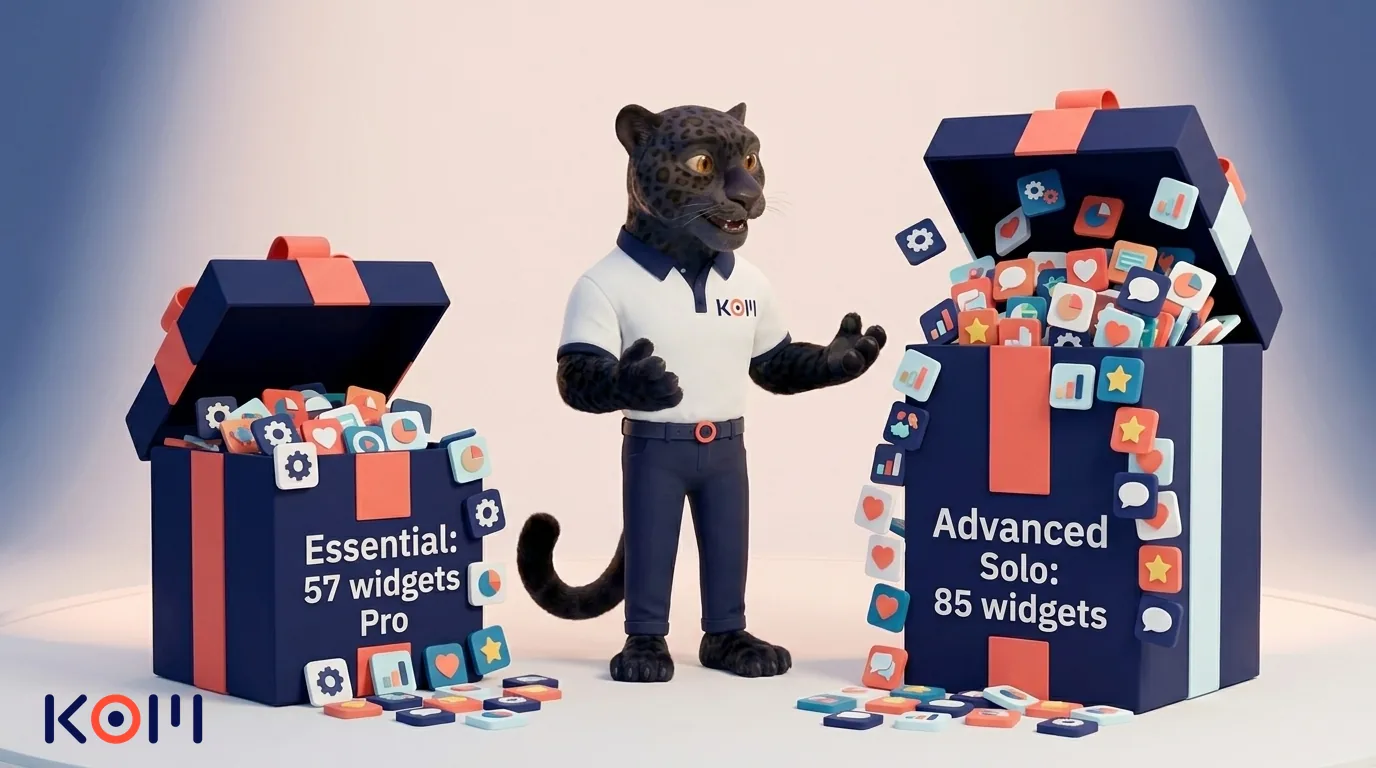
Según la página de planes de Elementor, el plan Essential incluye 57 widgets Pro y los planes desde Advanced Solo llegan a 85, con popups y widgets de WooCommerce. A eso se suman los widgets gratuitos de Hello Plus para los temas Hello. En esta guía repaso los que sí o sí debes conocer si estás construyendo webs para negocios peruanos, qué hacen, cómo los uso en mis proyectos y los detalles que te van a ahorrar horas de prueba y error.
Widget Form, el rey silencioso de la conversión
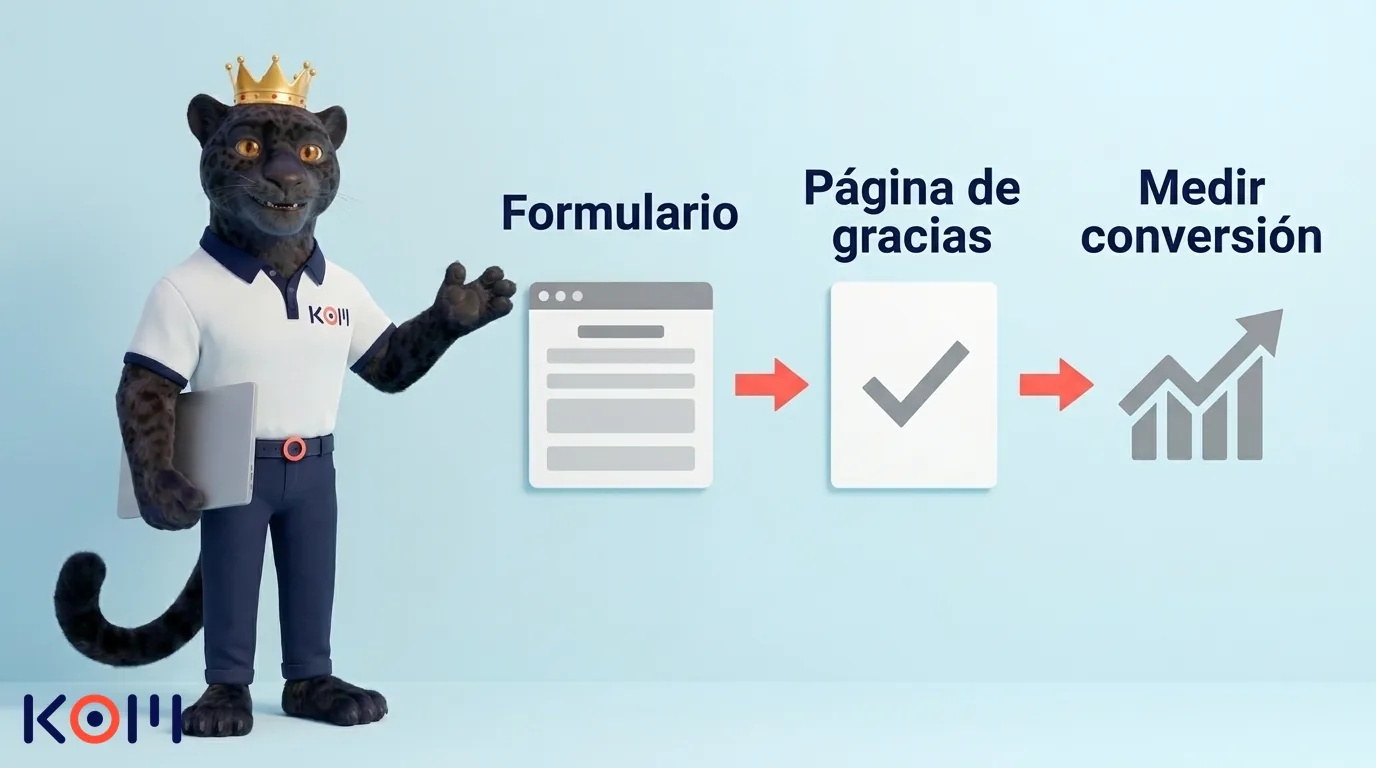
El widget Form es probablemente el más subestimado y el más valioso de Elementor Pro. Permite construir formularios completos sin tocar código ni instalar plugins extras como Contact Form 7 o WPForms. Funciona bien, se ve limpio y se integra con servicios como Mailchimp, HubSpot, ActiveCampaign y Webhook personalizado.
Lo uso para formularios de contacto, suscripción al newsletter, cotizaciones detalladas y hasta encuestas internas. Sus campos cubren texto, email, teléfono, archivo, selección múltiple y campos personalizados. La validación es nativa y los mensajes de error se pueden personalizar en español.
Un truco que aplico siempre: redirigir tras el envío a una página de gracias específica. Eso me permite medir conversiones en Google Tag Manager o Analytics. También conecto el formulario a un Webhook de Zapier para sincronizar leads con cualquier CRM, incluso si no aparece en la lista oficial de integraciones.
Widget Posts, ideal para blogs y portafolios
El widget Posts es el aliado perfecto para mostrar publicaciones del blog en cualquier página, no solo en la archive nativa de WordPress. Lo uso mucho en home pages donde el cliente quiere mostrar las tres entradas más recientes, o en páginas de servicios donde quiero mostrar casos de estudio relacionados.
Tiene tres layouts principales: clásico, tarjeta y completo. Yo prefiero el de tarjeta porque deja la imagen destacada arriba, el título mediano y un extracto corto debajo. La paginación se puede activar o desactivar según el contexto. Si lo pongo en home, lo dejo sin paginación y muestro solo tres entradas.
Lo que más me gusta es que permite filtrar por categoría, etiqueta o autor. Si trabajo con una agencia que tiene varios sectores, puedo mostrar solo las entradas del sector legal en la página correspondiente. Esto evita crear plantillas duplicadas y mantiene el sitio dinámico.
Widget Slides, para hero sections con impacto
Slides es el widget que uso cuando el cliente quiere una sección hero con varias imágenes que rotan. Es más completo que un simple slider de imágenes porque permite combinar fondo, texto, botones, alineación y efectos de animación en cada slide.
Lo configuro normalmente con tres a cinco slides. Más allá de ese número, el visitante no llega a ver todos y se vuelve confuso. Cada slide lleva una imagen de fondo de alta calidad, un titular corto, un subtítulo y un botón principal con llamada a la acción.
Una recomendación importante: optimiza las imágenes antes de subirlas. El widget Slides carga todas las imágenes al inicio para evitar saltos, así que si subes archivos de 2 megas cada uno, el tiempo de carga se dispara. Yo trabajo con imágenes en WebP a 200 kilobytes o menos, lo que mantiene la calidad sin sacrificar velocidad.
Widget Animated Headline para titulares memorables
El Animated Headline es uno de mis favoritos para landings de servicios. Permite crear un titular que combina texto fijo con palabras que rotan o se subrayan con animación. Por ejemplo, un titular como creamos webs que venden, donde la palabra venden cambia por convierten o impresionan en bucle.
Es ideal cuando quieres mostrar varias propuestas de valor en el mismo espacio sin saturar visualmente. Tiene dos modos: rotación de palabras y resaltado con efectos como subrayado, círculo o tachado. Yo prefiero el modo de rotación para listas de beneficios y el resaltado para destacar una palabra clave.
Lo combino con una tipografía gruesa de tamaño grande, normalmente 48 a 64 píxeles en escritorio. En móvil bajo el tamaño a 32 píxeles para que no rompa la composición. Las animaciones se ven naturales y no distraen.
Widget Pricing Table para servicios y planes
El Pricing Table es indispensable si vendes paquetes de servicios o suscripciones. Lo uso mucho con clientes que ofrecen mantenimiento web, hosting administrado o consultorías por niveles. Permite construir tablas comparativas con título, precio, periodo, características incluidas y un botón final.
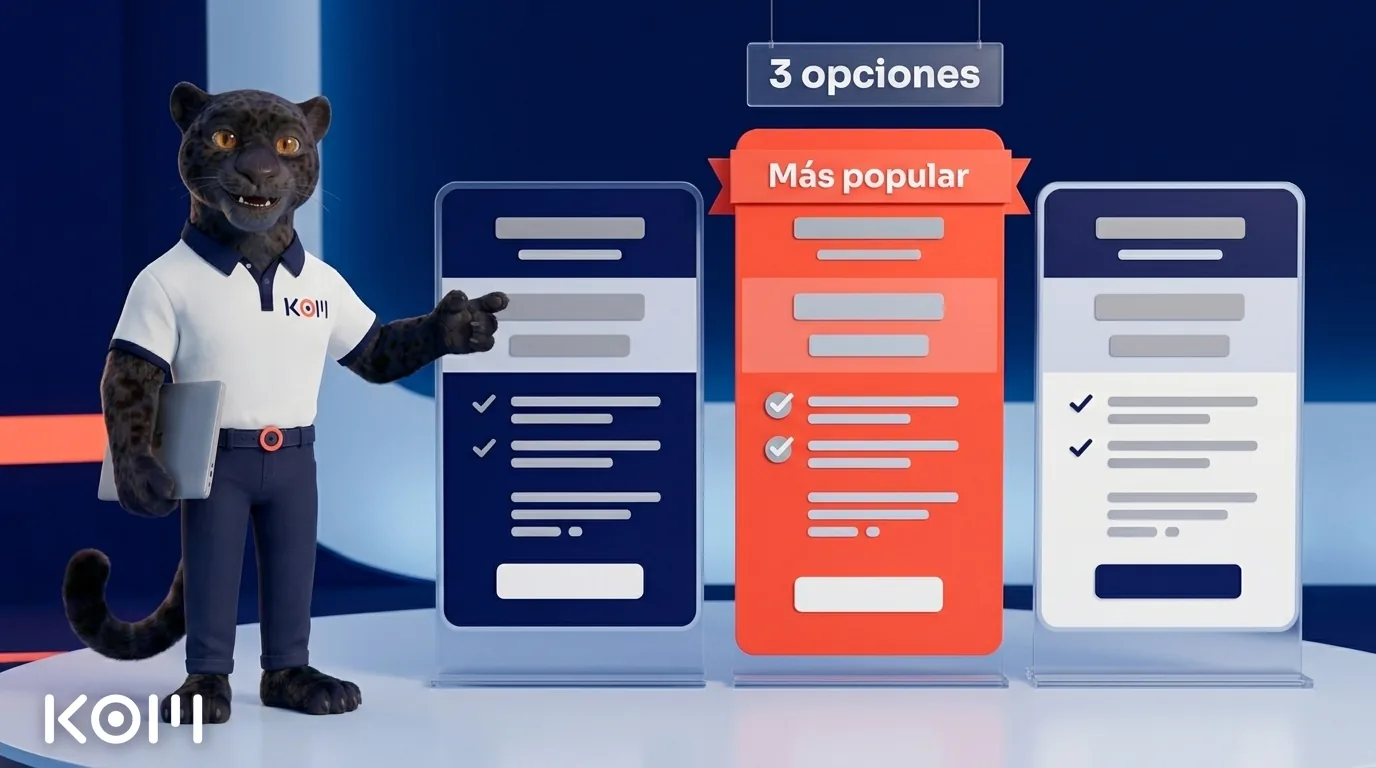
Lo que diferencia este widget es la facilidad para destacar un plan recomendado. Le pones una etiqueta como Más popular o Mejor valor en la parte superior, le cambias el color y el visitante automáticamente posa su atención ahí. En mis proyectos esa diferenciación visual suele ayudar a que más visitantes elijan el plan recomendado; mide el efecto en tu propio sitio antes de darlo por hecho.
Una buena práctica es siempre incluir tres opciones, no dos ni cuatro. Con tres alternativas la comparación es sencilla y el plan destacado al centro sirve como punto de referencia. Si solo tienes dos planes, agrega un tercero personalizado que invite a contactar para una cotización a medida.
Widget Table of Contents para artículos largos
El widget Table of Contents genera de forma automática un índice navegable a partir de los encabezados de la página. Es perfecto para artículos de blog extensos, guías técnicas o páginas de servicios con mucha información estructurada.
Lo coloco al inicio del contenido, justo después del primer párrafo. El visitante puede saltar directo a la sección que le interesa con un solo clic, lo que mejora la experiencia y reduce el porcentaje de rebote. Los buscadores también valoran este tipo de estructuras porque facilitan la indexación.
Se puede configurar para que tome solo H2, o H2 y H3, o todos los encabezados. Yo suelo limitarlo a H2 y H3 para que no se vuelva una lista interminable. La apariencia es totalmente personalizable: colores, tipografía, viñetas, anchura.
Widget Countdown para urgencia real
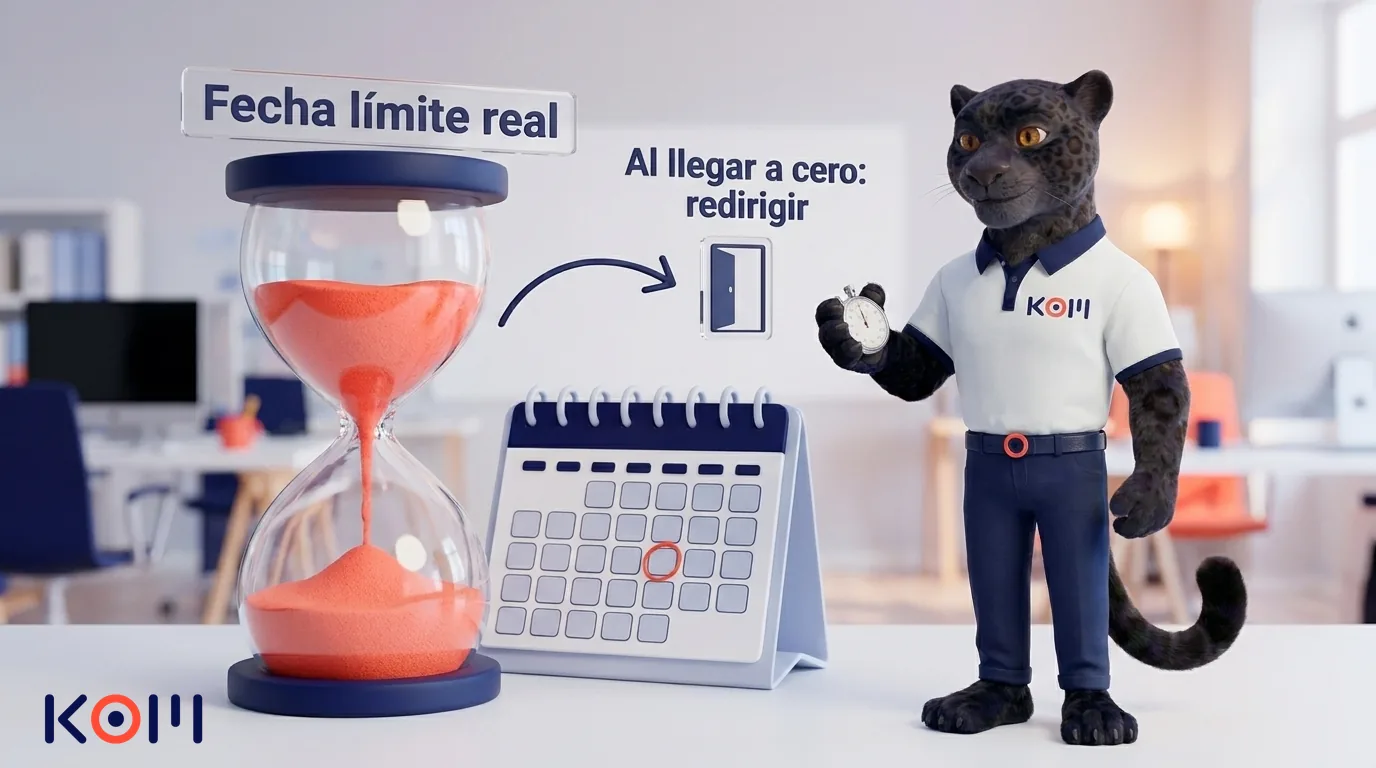
El Countdown es un widget que genera un contador regresivo. Lo uso para campañas con fecha límite reales, como promociones de Cyber Wow, lanzamientos de productos o eventos. La clave está en la palabra real: si pones un countdown falso que se reinicia cada visita, el usuario se da cuenta y pierde confianza.
Configura el contador con la fecha y hora exactas del final de la campaña. Elementor permite definir qué pasa cuando llega a cero: ocultar el widget, redirigir a una página o mostrar un mensaje específico. La opción más común es redirigir a una página donde anuncias el cierre de la promo y ofreces una alternativa.
El countdown se combina muy bien con un banner promocional encima del header. Esa franja con el contador y un CTA es una herramienta poderosa para impulsar decisiones de compra.
Widget Popup Builder para captura de leads
El Popup Builder no es exactamente un widget de página, pero es una funcionalidad exclusiva de Elementor Pro (desde el plan Advanced Solo; el Essential no la incluye) que merece mención aparte. Permite crear popups completos con la misma interfaz drag and drop, definir cuándo aparecen y a quién se muestran, como detalla la ayuda oficial de popups.
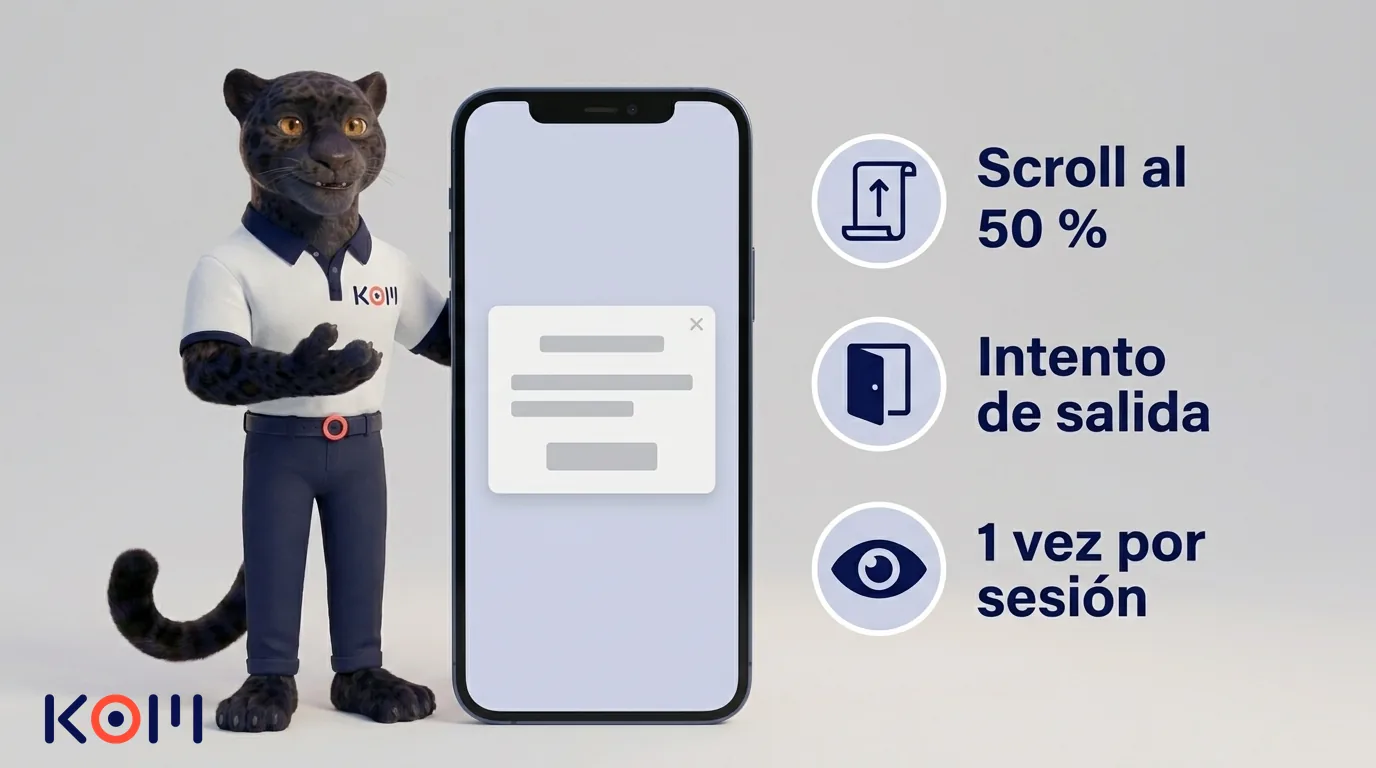
Lo uso para suscripciones al newsletter, ofertas de descuento por primera compra o anuncios importantes. Los triggers más efectivos son tiempo en página, scroll porcentual, intento de salida del sitio y clic en un botón específico.
Un consejo: no abuses. Un popup mal calibrado puede arruinar la experiencia y subir el rebote. Yo defino un trigger de scroll al 50 por ciento o intent de salida, y configuro que el popup no vuelva a aparecer en la misma sesión si el usuario lo cerró.
Widgets WooCommerce para tiendas online
Si tienes tienda en WooCommerce, los widgets exclusivos de Elementor Pro (incluidos desde el plan Advanced Solo) te van a transformar la experiencia de diseño. En 2026 la lista incluye Add to Cart personalizable, Product Title, Product Price, Product Rating, Product Gallery, Related Products, Cart, Checkout, My Account y muchos más.
El más útil es el Product Gallery, que reemplaza la galería estándar de WooCommerce con una versión mucho más flexible: thumbnails verticales, zoom mejorado y soporte para video. Esto eleva el atractivo de los productos sin tener que instalar plugins extra.
El widget Checkout también es valioso porque permite rediseñar la página de pago, agregar elementos de confianza como sellos de seguridad, recordatorios de oferta o garantías. Mejorar el checkout es de las pocas cosas que tiene impacto directo y medible en conversión.
Los widgets de Hello Plus
Hello Plus es un plugin gratuito de Elementor pensado para trabajar con sus temas Hello (como Hello Biz). Funciona con la versión gratuita de Elementor, sin exigir Pro, e incluye widgets como Header, Footer, Flex Hero, Flex Footer, Zigzag, CTA, Contact y Form Lite.
Flex Hero, que reemplazó al antiguo widget Hero, sirve para armar la primera sección de una página con título, texto, imagen y botón sin construirla desde cero. Si lo comparas con Slides, mide tú mismo el impacto en Core Web Vitals con PageSpeed Insights.
Widgets como Zigzag (bloques alternados de imagen y texto), CTA y Contact cubren secciones muy comunes en páginas de servicios. Los uso como punto de partida y luego los ajusto a la identidad de cada marca.
Preguntas frecuentes sobre widgets Elementor Pro
¿Cuál es el widget más útil de Elementor Pro para una web corporativa?
Sin duda el widget Form. Permite construir cualquier tipo de formulario sin instalar plugins extra, se integra con servicios de email marketing y CRM, y tiene una interfaz amigable. Un buen formulario de contacto bien ubicado es la diferencia entre una web informativa y una herramienta real de captación de leads.
¿Los widgets de Elementor Pro funcionan con cualquier tema de WordPress?
En general sí, siempre que el tema sea compatible con Elementor. Hay temas optimizados como Hello Elementor, Astra o Kadence que rinden mejor. Si tu tema no fue diseñado pensando en constructores de página, podrías tener conflictos de estilos. Mi recomendación es trabajar con Hello Elementor cuando empiezas un proyecto desde cero.
¿Vale la pena Elementor Pro solo por los widgets WooCommerce?
Sí, si tu tienda factura lo suficiente como para que cada punto porcentual de conversión cuente. Los widgets WooCommerce de Pro permiten rediseñar páginas de producto, carrito y checkout sin tocar código. Eso vale mucho para optimizar la experiencia de compra y subir el ticket promedio.
¿Cuántos popups puedo crear con el Popup Builder?
No hay un límite oficial. Puedes crear todos los que necesites y asignar condiciones de visualización distintas a cada uno. Mi recomendación es no abusar: máximo dos popups activos por sesión del usuario, con triggers bien definidos para no afectar la experiencia.
¿El widget Form de Elementor Pro reemplaza a Contact Form 7?
Para la mayoría de proyectos sí, y con creces. Tiene validación más completa, mejor diseño visual y se integra de forma nativa con servicios de email marketing. Contact Form 7 tiene su nicho en sitios muy específicos con extensiones particulares, pero para uso general el widget Form es superior.
¿Cómo evito que mis widgets de Elementor Pro afecten la velocidad del sitio?
Usa solo los widgets que realmente necesitas en cada página. Elementor carga solo lo que aparece en pantalla, pero si llenas una landing de widgets pesados como Slides, Animated Headline y carruseles, la velocidad cae. Optimiza imágenes, combina con un buen hosting y revisa Core Web Vitals con frecuencia.
¿El widget Posts permite mostrar productos de WooCommerce?
No directamente. Para productos existe el widget Products de WooCommerce, también en Elementor Pro, que tiene filtros específicos como categorías de producto, etiquetas, precios y stock. El widget Posts está orientado a entradas de blog y tipos de contenido personalizado.
¿Puedo crear mis propios widgets para Elementor Pro?
Sí, pero requiere conocimientos de PHP y de la API de extensiones de Elementor. Hay tutoriales oficiales que explican cómo crear addons personalizados. Si no eres desarrollador, otra opción es usar plugins de terceros como Essential Addons o Crocoblock JetEngine que amplían la biblioteca con widgets adicionales.
¿El widget Animated Headline afecta la velocidad de carga?
Su impacto es menor porque está basado en CSS y JavaScript ligero. La diferencia en peso comparado con un titular estático es mínima. Lo que sí debes cuidar es no abusar de animaciones en otras partes de la página, porque la suma de efectos sí puede notarse en métricas de rendimiento.
¿Qué widgets nuevos llegaron a Elementor Pro en 2026?
Elementor actualiza su catálogo con frecuencia, así que lo más seguro es revisar sus notas de versión. Entre lo más visible está el plugin gratuito Hello Plus, con widgets como Flex Hero, Zigzag, CTA y Contact, y Angie, el agente de IA de Elementor que genera páginas, widgets y fragmentos de código a partir de instrucciones en lenguaje natural. Todo lo que genere la IA debe revisarlo una persona antes de publicar.
Fuentes
- Elementor Pricing — Elementor
- Hello Plus — WordPress.org
- Configure a popup — Elementor (Help Center)
- Angie – Agentic AI — WordPress.org