
WordPress 7.0 «Armstrong», lanzado el 20 de mayo de 2026, es la primera versión que trae infraestructura de inteligencia artificial dentro del núcleo. Pero conviene separar lo real de lo que se repite en redes: el núcleo no escribe textos ni genera imágenes por sí solo, y no viene «encendido» enviando tu contenido a ningún servicio. Lo que incorpora es la base técnica (un cliente de IA, la Abilities API y una pantalla de Conectores para guardar las claves de los proveedores) para que los plugins puedan usar IA de forma ordenada. Las funciones visibles, como generar títulos, extractos o textos alternativos, llegan con un plugin oficial aparte llamado «AI», que tienes que instalar y activar tú.
En este artículo te explico qué trae realmente WordPress 7.0, dónde se configura, cómo apagar la IA total o parcialmente (desde el panel y por código), qué pasa con la información que envías a los proveedores y qué alternativas tienes si quieres usar IA con más control. No es una postura en contra de la IA: es información práctica para que decidas qué conviene en tu sitio.
Qué trae realmente WordPress 7.0 en materia de IA
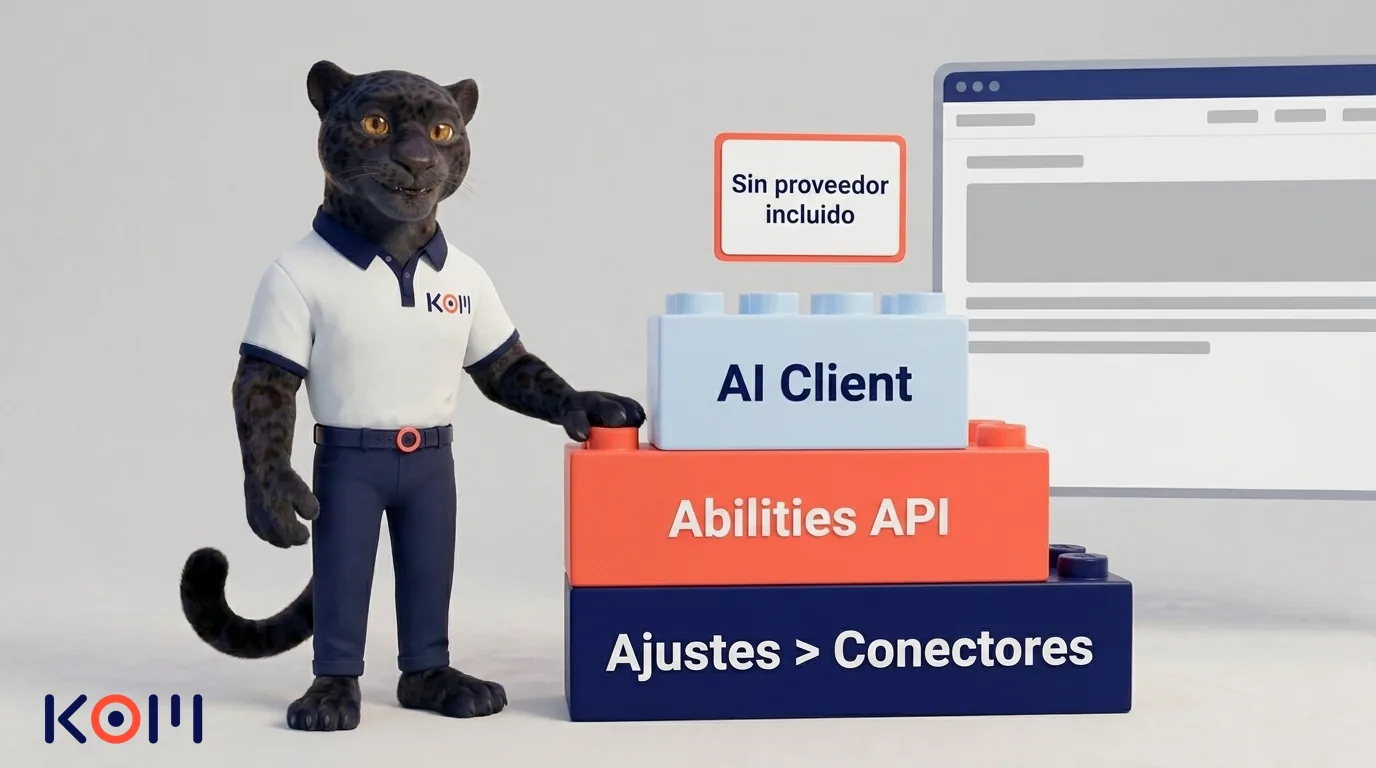
Antes de desactivar algo conviene entender qué hace. Según el anuncio oficial de WordPress 7.0 y las notas técnicas del equipo de desarrollo, la versión 7.0 «sienta las bases» de la IA con tres piezas en el núcleo.
El AI Client
Es una capa común e independiente del proveedor. Un plugin le pide a WordPress «genera este texto» o «describe esta imagen» con la función wp_ai_client_prompt(), y WordPress envía la solicitud a un modelo del proveedor que el administrador haya configurado. La nota técnica de Make WordPress Core es explícita: el núcleo de WordPress no incluye ningún proveedor de IA. Los proveedores se añaden con plugins aparte (los oficiales son los de Anthropic, Google y OpenAI). Sin un proveedor conectado, no hay a quién enviar nada.
La Abilities API
Permite que WordPress y los plugins declaren «habilidades», es decir, acciones que el sitio sabe hacer, en un formato que otras herramientas (incluidas las de IA) pueden descubrir y ejecutar. Es infraestructura para desarrolladores: por sí misma no agrega botones nuevos en el editor.
La pantalla Ajustes > Conectores
Es la pieza visible para el administrador. En Ajustes > Conectores aparecen tarjetas de Anthropic, Google y OpenAI, más los proveedores que registren otros plugins. Ahí pegas la clave de API de tu propia cuenta con el proveedor. En esa misma pantalla también se muestran conectores que no son de IA, como el de Akismet para el spam.
Lo que no viene en el núcleo
Las funciones que muchos artículos atribuyeron a «la IA nativa de WordPress 7.0» (sugerencias mientras escribes, extractos automáticos, meta descripciones, texto alternativo o un asistente conversacional en el escritorio) no forman parte del núcleo. Algunas existen en el plugin oficial AI, que en su propia ficha aclara que no es parte del núcleo. Tampoco hay una clave compartida ni un «nivel gratuito» de WordPress: cada sitio usa su propia cuenta con el proveedor y le paga directamente lo que consuma.
El plugin oficial AI: dónde están las funciones visibles
El plugin AI, desarrollado por el equipo de IA de WordPress y publicado en WordPress.org, reúne las funciones de cara al usuario. A noviembre de 2026, su ficha lista como función estable la generación y edición de imágenes, y como experimentos la generación de títulos, extractos, texto alternativo (también en lote desde la Biblioteca de medios), resúmenes, meta descripciones, slugs y traducción, entre otros.
Dos detalles importan para este tema. Primero, todas sus funciones y experimentos vienen apagados hasta que los activas en Ajustes > AI. Segundo, el plugin no trae credenciales: necesitas instalar el plugin del proveedor (Anthropic, Google u OpenAI), tener una cuenta con él y guardar tu clave en Ajustes > Conectores. El proveedor te cobra por el uso según su tarifa.
¿La IA viene activada por defecto?
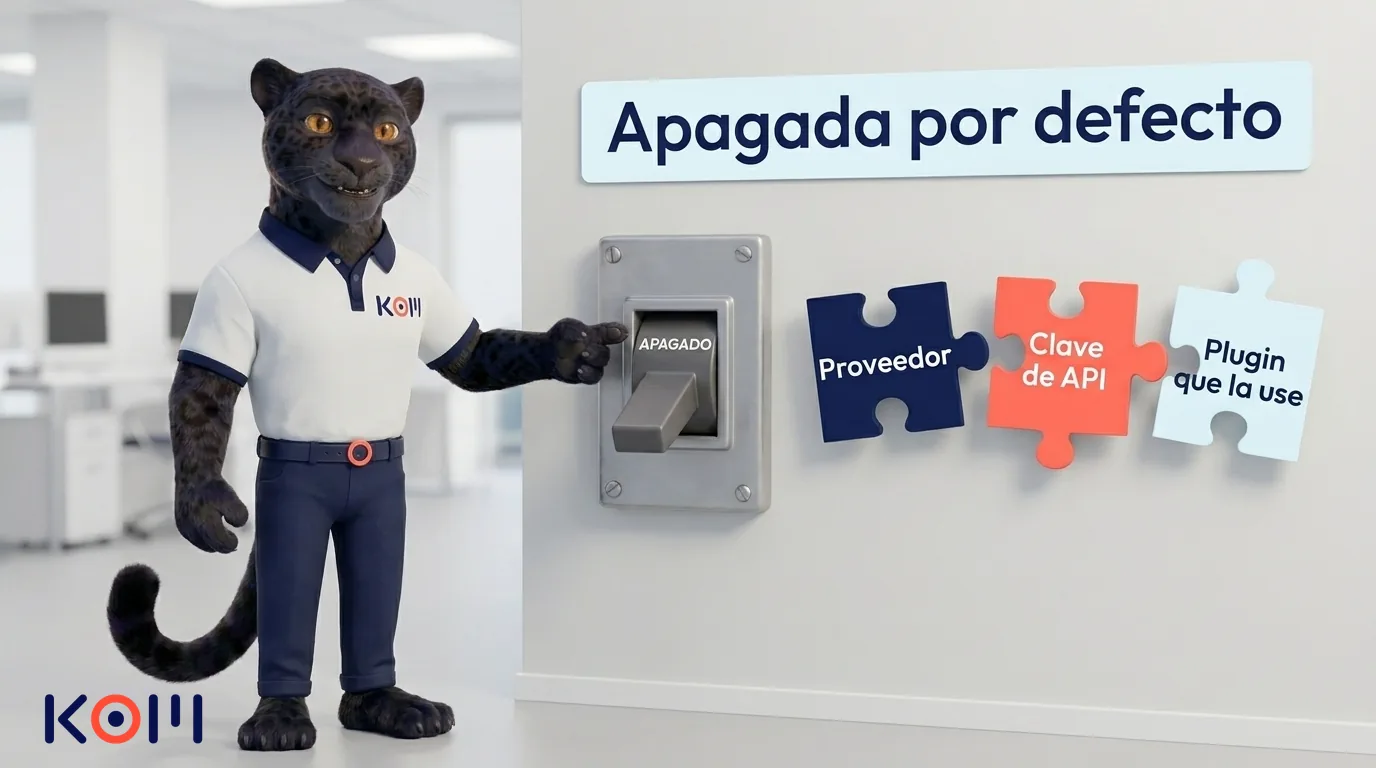
No. Al actualizar a 7.0, tu sitio tiene la infraestructura disponible, pero no envía contenido a ningún servicio de IA mientras no haya un proveedor configurado con su clave y un plugin que lo use. En una instalación recién actualizada, sin claves guardadas ni plugins de IA, no hay llamadas a modelos de IA.
Lo que sí debes vigilar es lo que instalas. Cualquier plugin (de SEO, de formularios, de constructores visuales) puede usar el AI Client si encuentra un proveedor conectado. Por eso, más que «apagar la IA de WordPress», el trabajo real es controlar qué proveedores conectas y qué plugins pueden usarlos.
Cómo desactivar la IA en WordPress 7.0
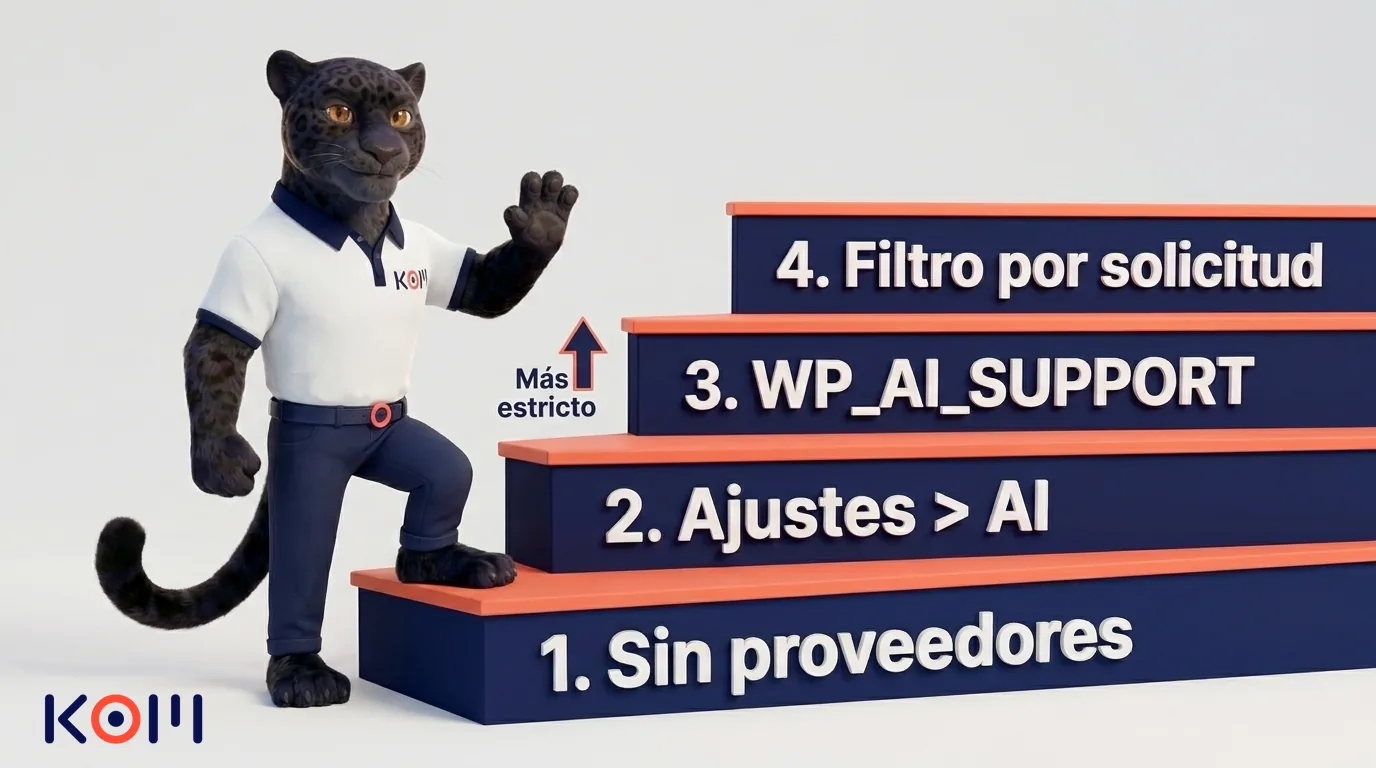
Según cuánto control necesites, tienes estas opciones, de la más simple a la más estricta.
1. No conectar proveedores (o quitar las claves)
Entra a Ajustes > Conectores y revisa si hay alguna clave guardada. Si no quieres usar IA, no guardes ninguna y desinstala los plugins de proveedores de IA que no uses. Ten en cuenta que, según la documentación de la Connectors API, la clave también puede venir de una variable de entorno o de una constante en wp-config.php (por ejemplo, ANTHROPIC_API_KEY), y WordPress las revisa antes que la base de datos. Si no fuiste tú quien configuró el servidor, pregúntale a tu hosting si se definió alguna.
2. Apagar las funciones del plugin AI
Si usas el plugin AI pero solo quieres algunas funciones, ve a Ajustes > AI y deja activas solo las que necesites; por ejemplo, el texto alternativo y no los extractos. Si no quieres ninguna, desactiva o elimina el plugin desde la pantalla de Plugins.
3. Desactivarla por código con WP_AI_SUPPORT
Para sitios de clientes o entornos con políticas de privacidad estrictas, el núcleo de 7.0 incluye la función wp_supports_ai(), que revisa la constante WP_AI_SUPPORT. Si agregas a wp-config.php la línea define( 'WP_AI_SUPPORT', false );, WordPress deja de registrar los conectores de IA por defecto y el AI Client bloquea cualquier solicitud de los plugins, aunque haya una clave guardada. Es la opción más firme para que nadie active la IA desde el panel por accidente.
Existe además el filtro wp_supports_ai, con el que un plugin o tu propio código puede desactivar la IA en solicitudes concretas. La documentación advierte que ese filtro puede imponerse incluso sobre las preferencias del dueño del sitio, así que conviene saber qué plugins lo usan.
4. Bloquear solo ciertas solicitudes con wp_ai_client_prevent_prompt
Si necesitas un control más fino, el filtro wp_ai_client_prevent_prompt, documentado en la nota técnica del AI Client, recibe cada solicitud antes de enviarse y te deja bloquearla devolviendo true. Por ejemplo, para permitir la IA solo a los administradores:
add_filter( 'wp_ai_client_prevent_prompt', function ( $prevent ) { return $prevent || ! current_user_can( 'manage_options' ); } );
Cuando una solicitud se bloquea, no se hace ninguna llamada al proveedor, las comprobaciones de soporte devuelven false (y los plugins bien hechos ocultan sus botones) y la generación devuelve un error. Este control por rol lo programas tú o tu desarrollador: WordPress no trae una opción en el panel para hacerlo.
5. Cuidado con los plugins que prometen «apagar la IA»
Antes de instalar un plugin que promete desactivar «la IA nativa», revisa en WordPress.org quién lo publica, cuántas instalaciones activas tiene y cuándo se actualizó. Para la mayoría de sitios basta con la constante WP_AI_SUPPORT o con no conectar proveedores, y así no sumas otro plugin que mantener.
Por qué algunos administradores prefieren desactivarla
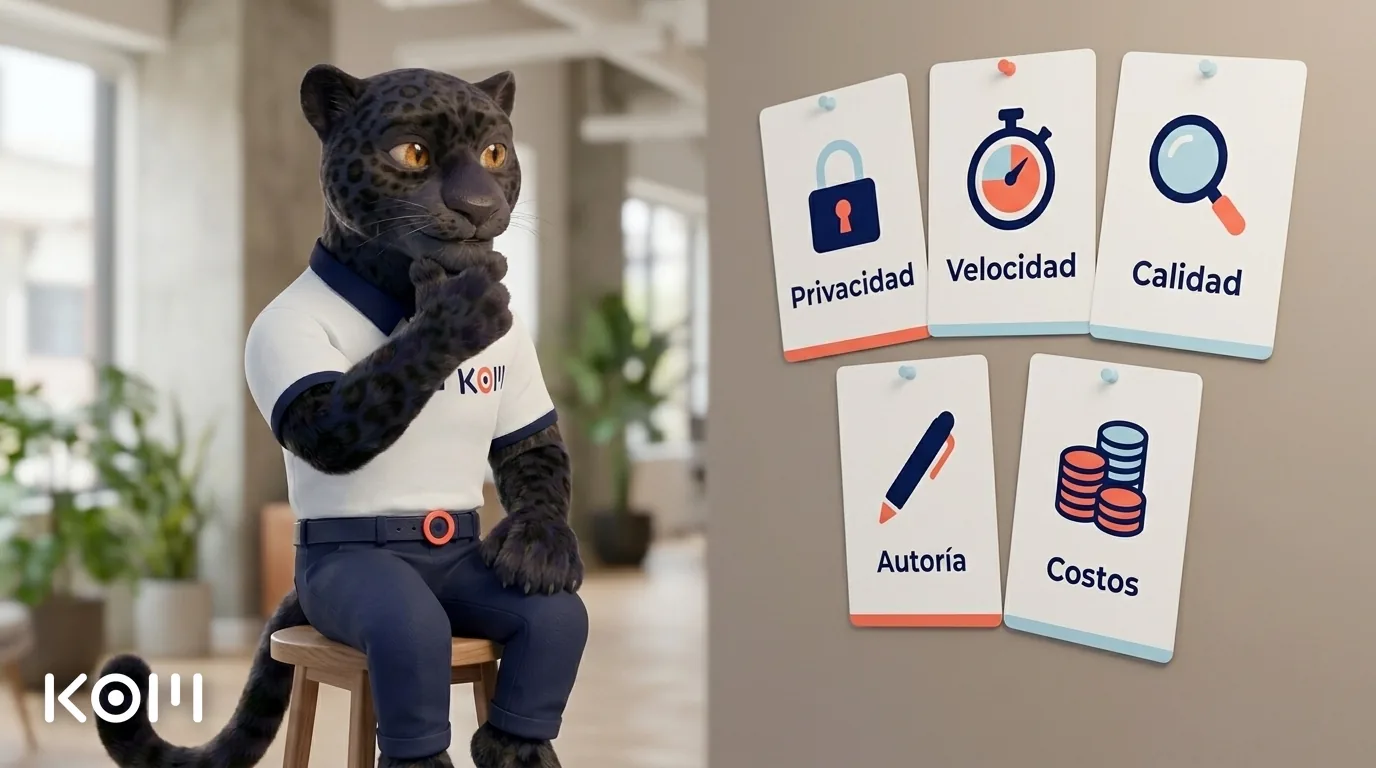
No es una postura caprichosa. Hay razones técnicas, legales y operativas por las que muchos administradores prefieren no conectar proveedores de IA o bloquearlos. Vale la pena conocerlas para tomar una decisión informada.
Privacidad y protección de datos
El motivo principal es que, cuando un plugin usa la IA, envía contenido a los servidores del proveedor. Eso puede incluir borradores que aún no publicaste, imágenes que subiste o comentarios de tus usuarios. En sectores como salud, legal, finanzas o cualquier rubro con información sensible, eso puede ser un problema serio de privacidad.
Si tu sitio maneja datos personales sujetos a la Ley de Protección de Datos Personales (en Perú, Ley 29733) o a normas como el GDPR europeo, enviar esos datos a un proveedor de IA en el extranjero es un tratamiento más que debes evaluar: con qué base lo haces, qué dice el contrato con el proveedor y si informas a los titulares. Si no lo tienes resuelto, lo prudente es no enviar datos personales a la IA.
Velocidad del flujo de trabajo
Cada generación es una llamada a una API externa que puede tardar unos segundos o fallar si el proveedor tiene problemas. No afecta a tus visitantes, pero sí puede volver más lenta la tarea en el panel si dependes de ella para cada publicación.
Calidad del contenido sugerido
Muchas veces las sugerencias de IA son genéricas, repiten fórmulas comunes y no tienen el tono particular que buscas para tu marca. Si tienes un estilo editorial definido o trabajas un tema especializado, las sugerencias automáticas pueden estorbar más que ayudar.
Control editorial y autoría
Para medios, blogs profesionales o sitios donde la autoría importa, dejar que la IA proponga texto puede generar confusión sobre qué partes son del autor y qué partes son generadas. Algunas redacciones prefieren no usarla por una cuestión de claridad editorial.
Costos
WordPress no cobra por la IA ni incluye un saldo gratuito: el costo lo pone el proveedor con cuya clave te conectas, según su tarifa por uso. En un sitio con varios redactores que generan textos o imágenes a diario, ese gasto puede crecer. Si no conectas ningún proveedor, el gasto es cero.
Alternativas para usar IA con más control
Desactivar la IA del núcleo no significa renunciar a la IA. Hay alternativas que puedes implementar con más control sobre los datos, el proveedor y el presupuesto.
Plugins de IA específicos
Plugins como Jetpack AI, AI Engine, Rank Math Content AI o GetGenie incorporan IA al editor con su propia configuración: qué proveedor usar, con qué clave y con qué límites. Antes de instalar uno, revisa si usa su propio servicio o el AI Client de WordPress, porque eso cambia a dónde van tus datos y quién te cobra.
IA con modelos en tu propio servidor
Si la privacidad es lo más importante, existen modelos de código abierto que pueden ejecutarse en tu propia infraestructura (por ejemplo, con Ollama). Algunos plugins permiten conectarse a ese tipo de servidores; revisa en la ficha de cada plugin si lo admite. Es más técnico de configurar, pero tu contenido no sale de tus servidores.
Usar IA fuera de WordPress
Otra opción es generar tu contenido con IA en una herramienta externa (ChatGPT, Claude, Gemini) y después copiar el resultado en el editor de WordPress, sin conectar ningún proveedor al sitio. Es lo más controlado: tú decides exactamente qué envías y qué respuestas usas, sin que nada salga del sitio de forma automática.
Qué pasa con los datos enviados
Con el AI Client, la solicitud viaja desde tu servidor directamente al proveedor que configuraste, usando tu propia clave. No hay una infraestructura compartida de WordPress en medio ni una política de datos «de WordPress» para la IA: lo que pasa con tu contenido (si se guarda, cuánto tiempo y si se usa para entrenar modelos) depende de los términos del proveedor y del tipo de cuenta que tengas con él. Léelos antes de conectar.
Otro punto a cuidar es la propia clave. Según la documentación de la Connectors API, las claves guardadas desde el panel quedan en la base de datos sin cifrar, aunque se muestran enmascaradas en la pantalla. Si quieres más protección, defínelas como variable de entorno o constante en el servidor, y pon un límite de gasto en el panel del proveedor.
Cómo verificar que la IA está desactivada
Después de hacer los cambios, comprueba que realmente quedaron aplicados.
Revisa Ajustes > Conectores. No debería haber claves de proveedores de IA guardadas. Si definiste WP_AI_SUPPORT en false, los conectores de IA por defecto ya no deberían aparecer.
Revisa tus plugins. En la pantalla de Plugins, confirma que el plugin AI y los plugins de proveedores estén desactivados, o que en Ajustes > AI solo estén encendidas las funciones que aceptas.
Prueba el editor. Abre una entrada y comprueba que no aparezcan botones de generación de títulos, extractos o imágenes. Si un plugin sigue mostrando opciones de IA, revisa si usa su propio servicio en lugar del AI Client.
Mira el consumo en el proveedor. Las llamadas salen de tu servidor, no de tu navegador, así que no las verás en las herramientas de desarrollador. La forma más fiable de confirmarlo es revisar el panel de uso de tu cuenta con el proveedor: si no hay consumo nuevo, no se está enviando nada.

Preguntas frecuentes
¿Desactivar la IA afecta el rendimiento del sitio para los visitantes?
No. La infraestructura de IA de WordPress 7.0 trabaja en el panel y en las solicitudes que hacen los plugins, no en las páginas que ven tus visitantes. Ellos reciben el mismo contenido publicado, con o sin IA. Desactivarla cambia tu forma de trabajar en el panel, pero no la velocidad ni el aspecto del sitio para el público.
¿WordPress 7.0 activa la IA por defecto al actualizar?
No. El núcleo trae el AI Client, la Abilities API y la pantalla Ajustes > Conectores, pero no incluye ningún proveedor ni envía contenido por su cuenta. Para que haya llamadas a una IA tienes que instalar el plugin de un proveedor, guardar tu clave y usar un plugin que la aproveche, como el plugin oficial AI, cuyas funciones vienen apagadas hasta que las activas.
¿Si desactivo la IA puedo volver a activarla después?
Sí, en cualquier momento. Si la apagaste con la constante, quita la línea define( ‘WP_AI_SUPPORT’, false ) de wp-config.php. Si quitaste las claves, vuelve a guardarlas en Ajustes > Conectores. Y si apagaste funciones del plugin AI, actívalas de nuevo en Ajustes > AI. Ninguno de estos cambios borra tu contenido.
¿Las funciones de IA tienen costo?
WordPress no cobra por la IA ni incluye un saldo gratuito. El costo lo pone el proveedor con cuya clave te conectas (Anthropic, Google, OpenAI u otro), según su tarifa por uso, y se paga directamente a él. Si no conectas ningún proveedor, no hay costo. Si lo haces, conviene poner un límite de gasto en el panel del proveedor.
¿Mis datos se usan para entrenar a la IA?
Depende del proveedor, no de WordPress. Con el AI Client, tu contenido viaja desde tu servidor al proveedor que configuraste, con tu propia clave, y se rige por los términos de esa cuenta: cuánto tiempo guarda las solicitudes y si las usa para entrenar modelos. Revísalos antes de conectar. Si no puedes asumir ese riesgo, no conectes proveedores o usa modelos propios.
¿Qué hace la constante WP_AI_SUPPORT?
Es el interruptor general de la IA en el núcleo de WordPress 7.0. Si agregas define( ‘WP_AI_SUPPORT’, false ) en wp-config.php, la función wp_supports_ai() devuelve false: WordPress no registra los conectores de IA por defecto y el AI Client bloquea las solicitudes de los plugins, aunque haya una clave guardada. Es útil para sitios de clientes o con políticas de privacidad estrictas.
¿Puedo permitir la IA solo a algunos usuarios?
No hay una opción en el panel para hacerlo por rol, pero se puede programar. El filtro wp_ai_client_prevent_prompt recibe cada solicitud antes de enviarse; si devuelves true, se bloquea. Combinado con current_user_can(), puedes dejar la IA solo para administradores, por ejemplo. Pídeselo a tu desarrollador y pruébalo antes en un entorno de staging.
¿Dónde se guardan las claves de API de los proveedores?
WordPress las busca en este orden: una variable de entorno del servidor, una constante en wp-config.php y, por último, la base de datos, que es donde quedan si las pegas en Ajustes > Conectores. En la base de datos se guardan sin cifrar, aunque se ven enmascaradas en el panel. Para más seguridad, usa la variable de entorno o la constante.
¿Hay riesgos de seguridad al usar las funciones de IA?
Sí, dos principales. El primero es enviar información sensible o datos personales a un servicio externo. El segundo es la clave de API: si alguien accede a tu base de datos o a un respaldo, podría usarla y generar gastos a tu nombre. Para sitios sensibles, lo prudente es no conectar proveedores o desactivar la IA con WP_AI_SUPPORT.
¿WordPress va a depender cada vez más de la IA?
El anuncio de la versión 7.0 dice que esta versión sienta las bases de la IA en toda la experiencia de WordPress, así que es razonable esperar más funciones en próximas versiones y en el plugin oficial AI. Lo que se publique después no se puede dar por hecho: sigue las notas de Make WordPress Core antes de cada actualización mayor.
Fuentes
- WordPress 7.0 “Armstrong” — WordPress.org
- Introducing the Connectors API in WordPress 7.0 — Make WordPress Core
- Introducing the AI Client in WordPress 7.0 — Make WordPress Core
- Ley N.° 29733, Ley de Protección de Datos Personales — Plataforma del Estado Peruano (gob.pe)