
Los formularios son una de las partes más críticas y más descuidadas de cualquier web. Es el momento en que el usuario decide si te da sus datos o se va. Y muchas webs peruanas tienen formularios tan mal diseñados que pierden contactos antes de empezar: campos innecesarios, errores que confunden, validaciones agresivas, experiencia mobile rota.
Si buscas servicio de diseño web profesional, en KOM Agencia Digital te acompañamos.
El diseño de formularios web no es decoración: es ingeniería de conversión. Cada campo extra, cada validación mal hecha, cada error sin explicación reduce la probabilidad de que el usuario termine el proceso. Cada campo que no hace falta es una razón más para abandonar. Si tu formulario tiene 10 campos cuando podría tener 4, es muy probable que estés dejando ir leads que sí tenías al alcance.
El principio fundamental: pedir lo mínimo
La pregunta más importante al diseñar un formulario no es cómo se ve, sino qué necesitas realmente. Cada campo debe justificar su existencia. ¿De verdad necesitas saber la edad del usuario para enviarle una cotización? ¿Necesitas la fecha de nacimiento exacta o basta con un rango? ¿Es indispensable el segundo apellido?
Lo que vemos en muchas webs peruanas son formularios herederos del papel: piden nombre completo, dos apellidos, DNI, fecha de nacimiento, dirección completa con distrito, provincia y departamento, teléfono fijo y celular, correo, mensaje. Todo eso para un primer contacto. El usuario se asusta, abandona y no vuelve.
La regla es simple: pide solo lo que vas a usar en el siguiente paso. Si es un primer contacto comercial, basta con nombre, correo, teléfono y consulta. Todo lo demás lo puedes pedir después, en un momento donde el usuario ya esté comprometido. Esta lógica se llama «progressive disclosure» y es de lo más efectivo para subir conversiones.

Tipos de formularios y cuántos campos van en cada uno
No todos los formularios son iguales. La cantidad de campos depende del objetivo. Una regla general que funciona bien:
Captación de lead simple: 3 a 4 campos. Nombre, correo, teléfono, consulta opcional. Punto. Si pides más en el primer contacto, pierdes leads.
Suscripción a newsletter: 1 a 2 campos. Solo correo, o correo y nombre. Cualquier campo adicional baja la suscripción dramáticamente.
Registro de cuenta: 4 a 6 campos. Correo, contraseña, confirmación de contraseña (o eliminar este campo y usar mostrar/ocultar), nombre, y máximo uno o dos campos más relevantes.
Checkout ecommerce: Solo los campos imprescindibles para el envío y la facturación. Si vendes a Perú, lo mínimo es nombre, dirección, distrito, teléfono, correo, datos de facturación (RUC o DNI según el caso). Considera permitir compra como invitado para no obligar al usuario a crear cuenta antes de comprar.
Cotización detallada: Puede llegar a 8 o 10 campos si el usuario ya está comprometido. Pero divide el formulario en pasos (multi-step) para que no parezca abrumador.

Labels claras: el detalle que pocos cuidan
El label es el texto que indica qué se espera en cada campo. Parece obvio pero la mayoría de webs lo hace mal.
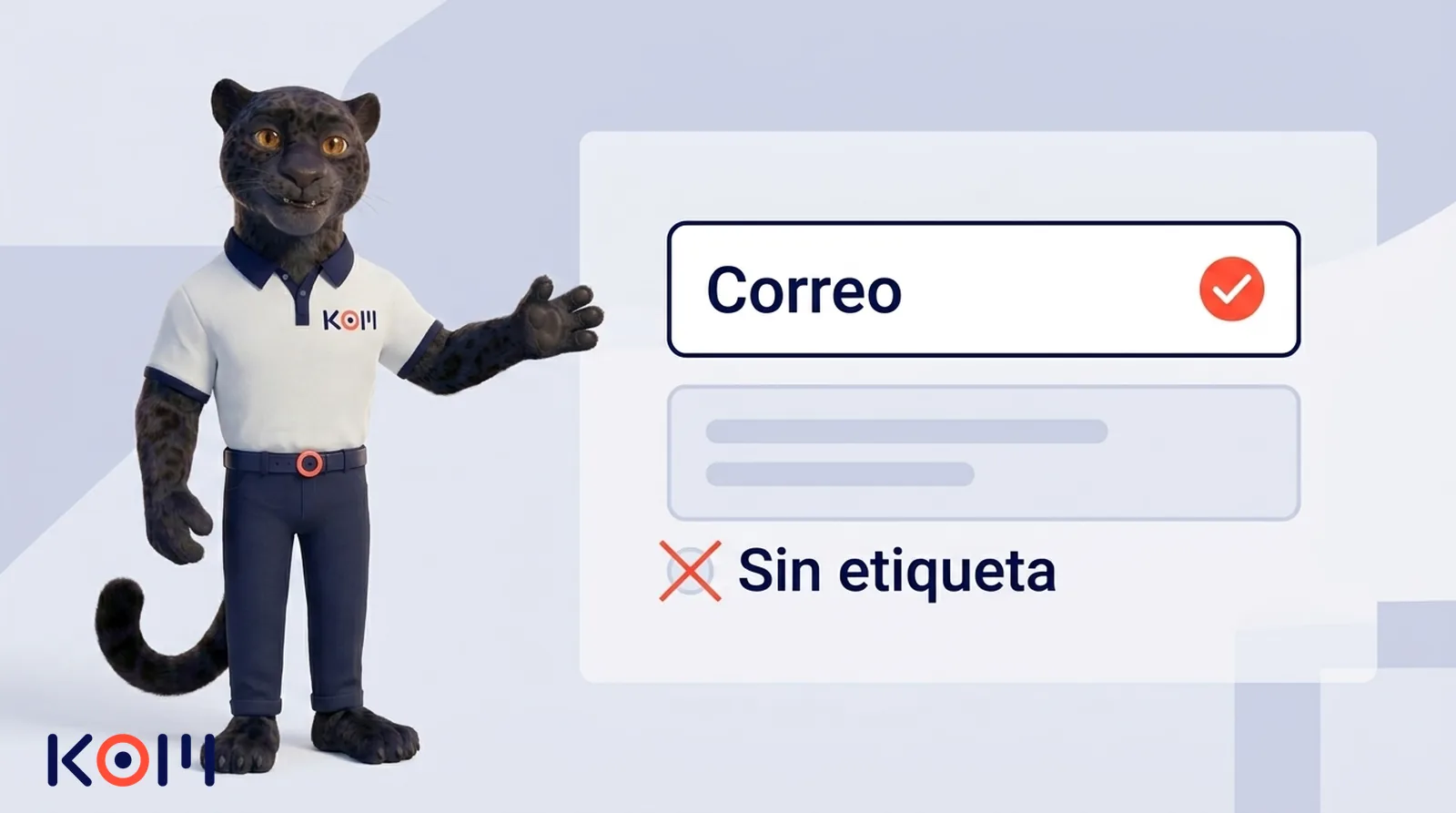
Label arriba del campo, siempre visible. No uses placeholders como reemplazo del label, como advierte Nielsen Norman Group. Cuando el usuario empieza a escribir, el placeholder desaparece y se pierde la referencia de qué se está completando. Las labels arriba del campo se mantienen visibles todo el tiempo.
Texto claro y específico. No uses «Datos» como label, di «Nombre completo». No uses «Contacto», di «Correo electrónico» o «Teléfono celular». Mientras más específico, mejor.
Indica qué es obligatorio y qué es opcional. Si todos los campos son obligatorios, marca los opcionales con la palabra «(opcional)». Si la mayoría son opcionales, marca los obligatorios con asterisco. El usuario tiene que saber qué le obliga a llenar y qué no.
Ejemplos dentro del campo cuando ayudan. Para campos donde el formato no es obvio, un placeholder de ejemplo ayuda. Para teléfono: «999 999 999». Para correo: «tunombre@correo.com». Para DNI: «12345678». El placeholder muestra el formato esperado pero no reemplaza el label.
Microcopy explicativo cuando es necesario. Si pides algo sensible como la dirección o el teléfono, agrega una nota chica que explique por qué: «Solo lo usamos para enviarte la cotización» o «Te llamamos para confirmar el pedido». Esto baja la ansiedad.
Validación: ayudar, no castigar
La validación es uno de los puntos donde más se pierde a los usuarios. Una validación bien hecha guía al usuario; una mal hecha lo expulsa.
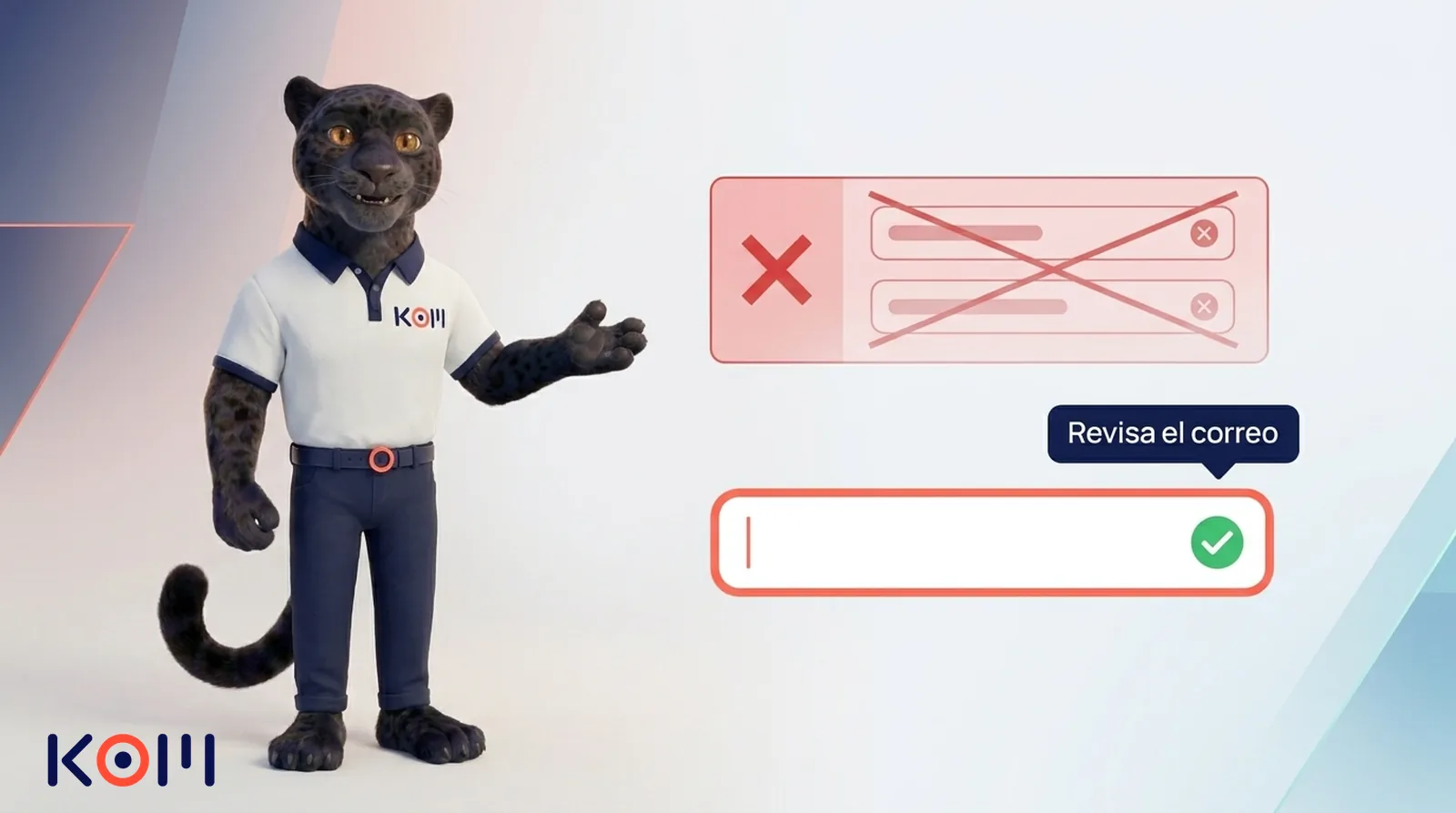
Validación inline en tiempo real. A medida que el usuario completa cada campo, valida lo que ya llenó. Si el correo está mal escrito, márcalo apenas el usuario sale del campo, no al final cuando ya intentó enviar. Esto reduce frustración y ayuda a corregir rápido.
Mensajes de error específicos. «Error en el campo» no sirve. «El correo no tiene el formato correcto. Ejemplo: nombre@correo.com» sí sirve. El mensaje debe decir exactamente qué está mal y cómo arreglarlo.
Color y posición claros. El error debe verse: borde rojo, ícono de alerta, mensaje debajo del campo en rojo. No metas el error en un cuadro general arriba o abajo del formulario que el usuario tiene que adivinar a qué campo se refiere.
No castigues errores menores. Si el usuario puso «Juan perez» en lugar de «Juan Pérez», no le tires un error. Capitaliza tú o acepta variaciones razonables. Las validaciones agresivas que rechazan minúsculas, espacios extra o caracteres comunes son fastidiosas y empujan al abandono.
Validación positiva también ayuda. Cuando el usuario llena un campo correctamente, mostrar un check verde o un mensaje sutil («Correo válido») da sensación de avance y confianza.
Diseño mobile: el escenario más importante
Una parte importante de las visitas llega desde el celular (revisa en Google Analytics cuánto es en tu web). Si tu formulario no funciona perfecto en mobile, estás perdiendo justo esas conversiones. Aún así, muchos formularios se diseñan en desktop y se «adaptan» en mobile de forma chapucera.
Campos full-width. En mobile, cada campo debe ocupar todo el ancho de la pantalla. Nada de dos campos lado a lado: complica el toque y el zoom. Una columna, campo grande, claro.
Altura mínima para tocar fácil. Cada campo debe tener al menos 44 píxeles de alto, idealmente 48 o más. Los campos chiquitos son una pesadilla con el dedo y generan toques erróneos.
Teclados adecuados por tipo de campo. Esto es clave y casi nadie lo aplica. Si el campo es de teléfono, fuerza el teclado numérico con type=»tel». Si es correo, type=»email» para que aparezca el «@» en el teclado. Si es número, type=»number». El usuario lo nota y la conversión sube.
Autocompletado y autollenado. Permite que el navegador autocomplete datos guardados (autocomplete=»email», autocomplete=»name», autocomplete=»tel»). En mobile esto ahorra muchísimo trabajo al usuario.
Botón de enviar grande y visible. El botón final debe ser grande, claro, con texto específico («Enviar cotización», no solo «Enviar»). Y debe estar visible sin tener que hacer scroll extra después de completar el formulario.
Evita los selectores raros. Datepickers que no funcionan bien en mobile, sliders complicados, dropdowns largos con 50 opciones. En mobile, mientras más simple sea cada campo, mejor.
Accesibilidad: formularios que todos puedan usar
Un formulario accesible no es solo para personas con discapacidad. Beneficia a todos: lectores con problemas de visión, usuarios mayores, personas en condiciones de luz difícil, gente con conexión lenta. Accesibilidad es buen diseño.
Contraste de texto suficiente. Las labels y los textos dentro del campo deben tener buen contraste contra el fondo. El gris muy claro sobre blanco es ilegible para mucha gente.
Asociar label con campo correctamente. En HTML, usa el atributo for en la label apuntando al id del campo, como indica el tutorial de formularios accesibles del W3C. Esto permite que los lectores de pantalla identifiquen qué se está pidiendo y permite que el usuario toque la label para activar el campo.
Navegación por teclado. Todos los campos deben poder llenarse con teclado, sin necesidad del mouse. El orden de tabulación (Tab) debe ser lógico: de arriba a abajo, de izquierda a derecha. Los usuarios que llenan formularios rápido lo hacen así.
Mensajes accesibles. Los errores deben ser anunciables por lectores de pantalla (aria-live, role=»alert»). No basta con que sean visibles: tienen que ser comunicables a quien no los ve.
No solo color para indicar errores. Si marcas los errores solo en rojo, los usuarios daltónicos no los detectan. Usa rojo más un ícono más texto explicativo.
Formularios multi-step: cuándo dividir
Cuando necesitas pedir mucha información, dividir el formulario en pasos puede aumentar la conversión. Pero hay que hacerlo bien.
Funcionan bien para cotizaciones complejas, checkout largo, registro detallado, encuestas. El usuario percibe cada paso como manejable y no se asusta con un formulario gigante.
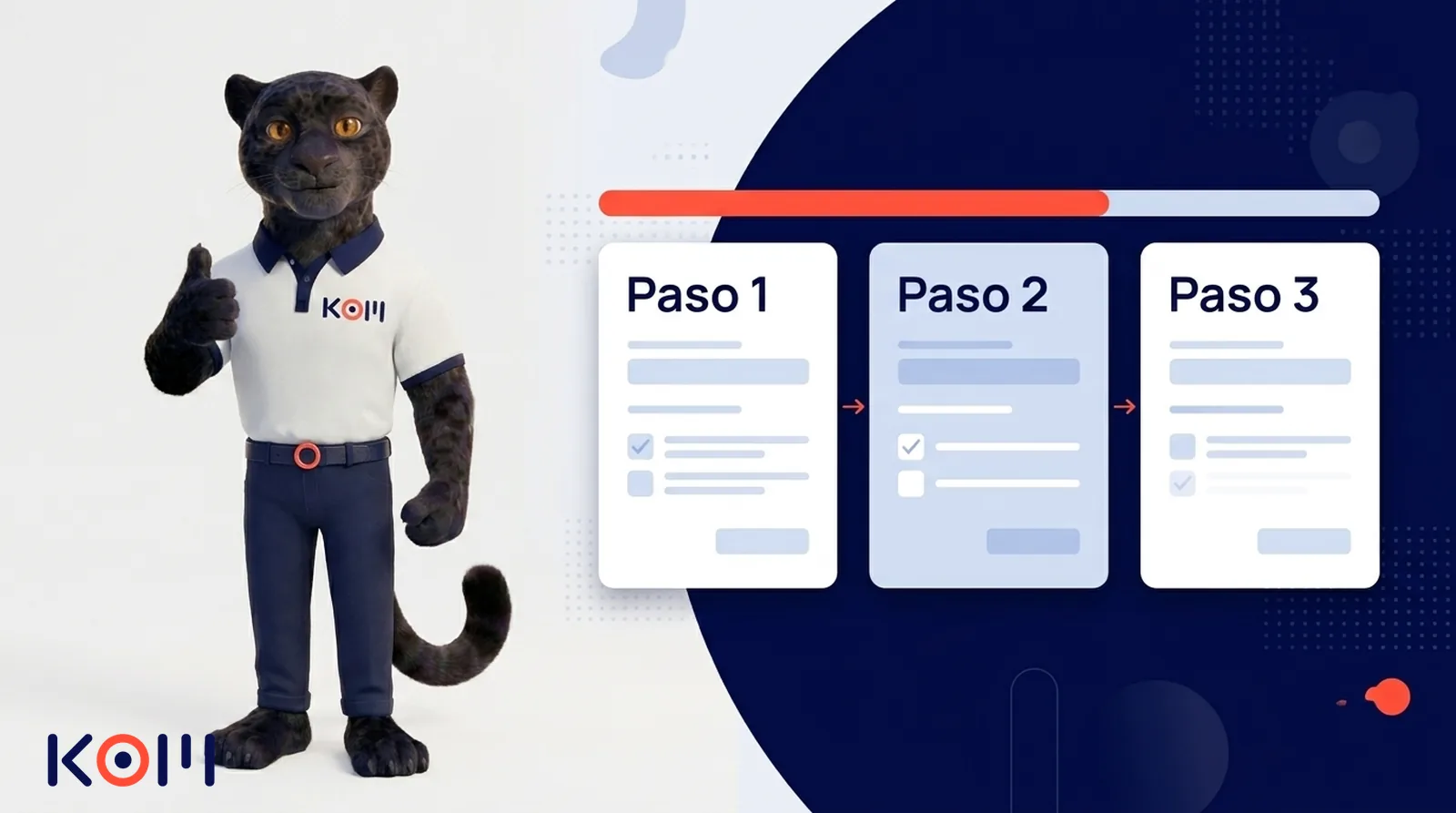
Pero tienen reglas. Debes mostrar el progreso (paso 1 de 4, barra de avance). Cada paso debe tener pocos campos relacionados. El botón de avanzar debe estar visible y el de retroceder también. El usuario debe poder volver y editar sin perder lo escrito.
El primer paso debe ser el más fácil: pide solo nombre y correo. Una vez que el usuario invirtió esos primeros segundos, es más probable que siga hasta el final. A esto se le llama «foot in the door»: una vez que diste el primer paso, cuesta menos dar los siguientes.
Ejemplos ilustrativos: lo que puede pasar cuando arreglas un formulario
Estos ejemplos son ilustrativos: reúnen errores frecuentes en formularios de negocios peruanos y la forma de corregirlos. No hay magia: cuando el formulario original tiene errores básicos, arreglarlos suele ser el cambio con más impacto.
Ejemplo ilustrativo: una inmobiliaria pide 11 campos para una primera consulta (nombre, dos apellidos, DNI, edad, ocupación, ingreso aproximado, distrito de residencia, distrito de interés, tipo de propiedad, mensaje, correo y teléfono). Si los reduce a 4 (nombre, correo, teléfono y mensaje) y deja el resto para la primera conversación, es probable que reciba más consultas, porque pedir el DNI o los ingresos a alguien que solo quiere información genera desconfianza.
Ejemplo ilustrativo: una clínica veterinaria valida el teléfono de forma tan estricta que rechaza números con espacios. El usuario escribe «999 999 999» y recibe un «Formato incorrecto». Aceptar cualquier formato razonable y limpiarlo en el backend elimina ese tropiezo; una corrección así podría recuperar reservas que hoy se pierden en el último paso.
Ejemplo ilustrativo: una tienda de moda tiene un checkout de 4 pantallas con 23 campos en total. Simplificarlo a una sola pantalla con los campos imprescindibles, permitir la compra como invitado y activar el autocompletado busca que menos personas abandonen el carrito antes de pagar.
Ejemplo ilustrativo: una empresa B2B usa en su formulario de cotización un selector de fechas tan complicado en el celular que ni su propio equipo logra usarlo. Reemplazarlo por un campo de texto con el placeholder «Cuándo necesitas el servicio» podría destrabar las cotizaciones que llegan desde mobile.
Errores comunes que matan la conversión
Lista de cosas que vemos repetirse y que cuestan ventas todos los días.
Captcha excesivo. Sí, los captchas reducen spam, pero los que obligan a identificar semáforos durante 30 segundos también reducen humanos reales. Usa reCAPTCHA invisible o alternativas modernas.
Confirmación de contraseña. Casi nadie la necesita y todos la odian. Mejor mostrar un botón para «ver contraseña» mientras se escribe.
Sin auto-foco en el primer campo. Cuando el formulario carga, el cursor debe ir automáticamente al primer campo (en desktop). Detalle chico que mejora la experiencia.
Botón de enviar gris hasta que esté todo correcto. Suena lógico pero confunde. El usuario no sabe por qué el botón está deshabilitado. Mejor dejar el botón activo y mostrar errores específicos si algo falta.
Limpiar el formulario tras un error. Si el usuario se equivoca en un campo y al enviar se borra todo, lo perdiste. Mantén siempre los datos completados.
Pedir datos que ya tienes. Si el usuario está logueado, no le vuelvas a pedir nombre y correo. Preséllenalos.
Preguntas frecuentes
¿Cuántos campos debe tener un formulario de contacto?
Para una primera consulta comercial, 3 a 4 campos es lo ideal: nombre, correo, teléfono y mensaje (este último opcional). Cada campo adicional es una razón más para abandonar el formulario. Si necesitas más datos, pídelos después del primer contacto o usa formularios multi-step donde el usuario avance paso a paso.
¿Es mejor un formulario corto o uno largo?
Depende del objetivo y del momento del usuario. Para captar leads en frío, mientras más corto, mejor. Para checkout o registros, lo mínimo indispensable. Para usuarios comprometidos (ya pagaron, ya están convencidos), puedes pedir más datos. La regla es: pide solo lo que vas a usar en el siguiente paso.
¿Debo usar placeholders o labels?
Labels arriba del campo, siempre. Los placeholders pueden complementar con ejemplos de formato, pero nunca reemplazar al label. Cuando el usuario empieza a escribir, el placeholder desaparece y si era el único indicador, se pierde la referencia de qué se está completando.
¿Cómo manejo los errores en un formulario?
Validación inline mientras el usuario escribe, mensajes específicos en rojo debajo del campo con problema, borde rojo y un ícono de alerta. Nunca pongas los errores solo en un cuadro general al principio o al final: el usuario no sabe a qué campo se refiere. Y mantén siempre los datos ya completados aunque haya errores.
¿Cómo optimizo formularios para mobile?
Una columna, campos full-width, altura mínima de 44 píxeles, teclados adecuados por tipo (type=tel, type=email), autocompletado activo, botón final grande y claro. Evita datepickers complicados, dropdowns largos y selectores que no funcionan bien con el dedo.
¿Vale la pena pedir el teléfono o solo el correo?
Depende del negocio. Si trabajas por WhatsApp o necesitas llamar para cerrar venta, el teléfono es valioso. Si solo envías cotizaciones por correo, no lo pidas. Pedir teléfono reduce la conversión porque algunos usuarios no quieren ser llamados. Si lo pides, hazlo opcional o explica brevemente por qué lo necesitas.
¿Debo permitir compra como invitado en el checkout?
Sí, casi siempre. Obligar a crear cuenta antes de comprar es una de las causas de abandono de carrito que más mencionan los compradores en las encuestas de Baymard Institute. Permite compra como invitado y ofrece la opción de crear cuenta después del pago, cuando el usuario ya está convencido y comprometido.
¿Qué hago con el captcha si quiero reducir spam pero no perder conversiones?
Usa reCAPTCHA v3 invisible o alternativas como Cloudflare Turnstile o hCaptcha en su versión silenciosa. Estas opciones detectan bots sin obligar al usuario humano a hacer nada. Los captchas visuales con semáforos son una experiencia frustrante que cuesta conversiones reales.
¿Cómo divido un formulario largo en pasos?
Pasos cortos de 2 a 5 campos cada uno, con barra de progreso visible (paso 1 de 4), posibilidad de retroceder sin perder datos, y el primer paso debe ser el más fácil (idealmente solo nombre y correo). Esto baja la ansiedad inicial y aprovecha el efecto «foot in the door»: una vez que diste un paso, cuesta menos seguir.
¿Cómo mido si mi formulario está funcionando?
Mide la tasa de inicio (cuántos visitantes empiezan a llenar el formulario) y la tasa de finalización (cuántos lo envían). Herramientas como Hotjar o Microsoft Clarity permiten ver grabaciones de sesiones reales y detectar en qué campo específico abandona la gente. Si encuentras un campo problemático, ahí está el cambio que más valor te va a dar.
Fuentes
- Cart Abandonment Rate Statistics — Baymard Institute
- Placeholders in Form Fields Are Harmful — Nielsen Norman Group
- Labeling Controls (Forms Tutorial) — W3C Web Accessibility Initiative